Você está em: Ger. Financeiro e Faturamento / Financeiro / Lançamentos
Nesta Página
Liberação de Títulos
Localização no Sistema
Financeiro /Lançamentos /Títulos a Receber /Liberação de Títulos
Financeiro/ Lançamentos/ Títulos a Pagar /Liberação de Títulos
Objetivo
Esta rotina é utilizada pelos gestores financeiros das empresas para efetuarem o desbloqueio dos títulos que são integrados bloqueados, ou, mesmo para títulos cadastrados diretamente no financeiro que são bloqueados ao finalizar o cadastro (conforme a parametrização dos dados da empresa).
Importante!
As telas de liberação para títulos a receber e a pagar são idênticas e, portanto, as explicações abaixo atendem às duas liberações.
Detalhamento dos campos
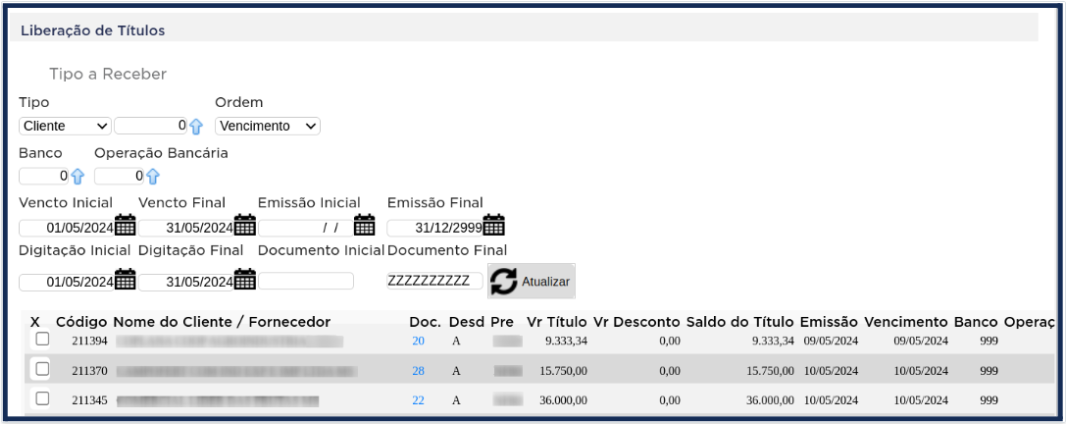
Tipo: determina se a pesquisa será realizada pelo código do fornecedor(contas a pagar) ou pelo código do cliente(contas a receber);
Ordem: define a ordenação dos títulos na tela, como, por exemplo, por ordem de vencimento dos títulos;
Banco / Operação Bancária: possibilita filtrar títulos pelo código do banco e de uma determinada operação. Por exemplo, caso o usuário queira pesquisar os títulos do banco do Brasil com a operação pagamento eletrônico, basta selecionar, respectivamente, o código do banco e o código da operação;
Vencto Inicial/Final: informe a data inicial e final do período de vencimento das duplicatas a serem filtradas;
Emissão Inicial/Final: informe a data inicial e final do período de emissão das duplicatas a serem filtradas;
Digitação Inicial/Final: informe a data inicial e final do período de digitação das duplicatas a serem filtradas;
Documento Inicial/Final: estes campos representam o número do título, portanto, pesquise diretamente pelo número, informe tanto no campo inicial quanto no final o número do título a ser filtrado;
Prefixos

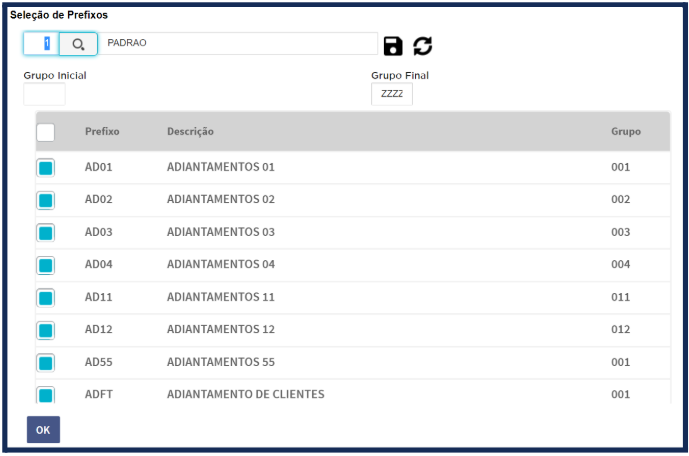
Filtro de Prefixos
Configure neste botão, através do perfil, os prefixos vinculados aos títulos, pois, a falta da sua configuração, poderá influenciar na exibição dos títulos.
Importante!
A tela é de suma importância para que o usuário atente-se ao preenchimento adequado, pois, caso seja feita de forma incorreta, os títulos não serão exibidos. Além disso, o botão prefixo está vinculado ao cadastro de usuários, ou seja, somente serão exibidos os prefixos que estão liberados para o usuário.
Detalhamento dos campos
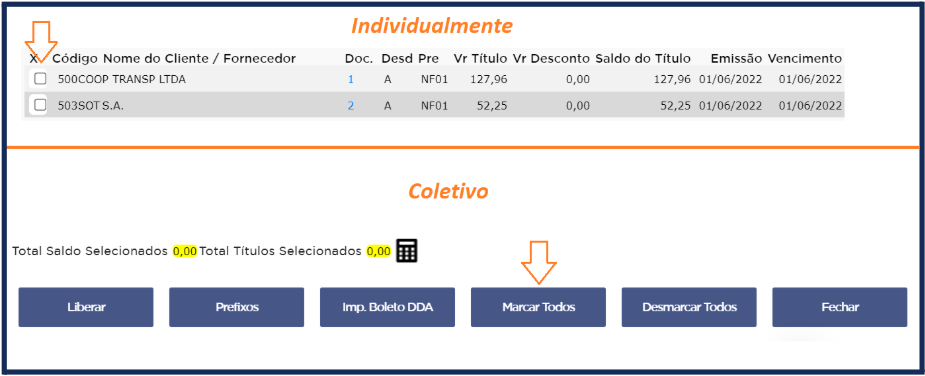
Marcar Todos: clique no botão, para que todos os títulos apresentados na tela sejam marcados simultaneamente;
Desmarcar Todos: clique no botão, para que todos os títulos apresentados na tela sejam desmarcados simultaneamente;
Marcando Títulos Individualmente: para marcar individualmente, basta marcar a “caixa de check-box” logo à frente do título;
Atualizar: preenchidos os filtros e analisado o botão de prefixos, o cliente/usuário deverá pressionar o botão ATUALIZAR para serem exibidos os títulos na tela;
Calculadora: clique para que o sistema realize a soma dos valores dos títulos selecionados;
Liberar: Clique no botão para executar a liberação do(s) titulo(s) selecionado(s).

Lançamento de Títulos
Localização no Sistema
Financeiro/ Lançamentos/ Títulos a Receber
Financeiro/ Lançamentos/ Títulos a Pagar
Objetivo
Rotina destinada ao lançamento manual de títulos, estes podem ser a pagar ou receber. Sua inclusão manual só deve acontecer quando a integração não vier das compras(a pagar) ou do faturamento (a receber).
Nota: a depender da necessidade, é possível lançar um título a receber para um fornecedor e também é possível lançar um título a pagar para um cliente. Exemplos: a) poderá ocorrer um encontro de contas para um determinado fornecedor, e neste processo, a empresa poderá ter um direito a receber do fornecedor um determinado valor, portanto, deve-se lançar um título na tela de a receber contra o fornecedor. b) no caso do cliente, poderá ocorrer uma devolução de mercadoria, por exemplo, e também a depender de cada caso, a empresa passa a ter uma obrigação de restituir o valor ao seu cliente, assim, será lançado um título na tela de a pagar a favor do cliente.
Títulos a Receber
Detalhamento dos campos
Documento: é o número do título(duplicata) a receber e irá identificar o faturamento realizado por determinada nota fiscal;
Desdobramento: é o controle de parcelas do título(duplicata) a receber. Sempre haverá um desdobramento, mesmo que este seja um faturamento à vista. Em um faturamento parcelado, será através deste campo que a empresa poderá acompanhar as parcelas em aberto ou pagas do cliente;
Prefixo: é a classificação para separar os tipos de títulos(duplicatas a receber), e deverá ser cadastrado previamente. Estando cadastrado, pressione o botão de pesquisa para realizar uma pesquisa;
Tipo: determina qual a natureza do código que será digitado no campo Fornecedor / Cliente. No lançamento do título a pagar, será selecionado o tipo fornecedor. No lançamento do título a receber, será selecionado o tipo Cliente.
Fornecedor / Cliente: digite um código de cliente para cadastrar um título a receber;
Emissão: digite a data de emissão do título conforme a nota de faturamento;
Vencto: digite a data de vencimento do título conforme a parcela discriminada na nota de faturamento. Lembramos que havendo mais de uma parcela no faturamento, as parcelas devem ser digitadas separadamente;
Entrada: digite a data de entrada das mercadorias na empresa;
Venc. Original: digite a data de vencimento do título conforme a parcela discriminada na nota de faturamento. Este campo é o responsável por armazenar o vencimento original da nota de faturamento, e será mantido pelo sistema, quando houver uma troca de data feita no campo Vencto, tendo como objetivo de informar ao usuário que o vencimento original antes da troca era uma data diferente do campo Vencto atualmente;
Data Fluxo: esta data será utilizada exclusivamente para os relatórios de fluxo de caixa do financeiro. O usuário poderá alterá-la conforme a sua necessidade;
Conta: digitar o número da conta bancária em que será realizado o recebimento do título;
Pagamento: Selecione a condição em que o título será quitado, dentre as opções: à vista, apresentação ou no vencimento;
Situação Cob.: selecione o enquadramento da situação de cobrança do título, dentre as opções: normal, protestado, emitido protesto, liquidado normal, liquidado protesto, liquidado emitido e liquidado em cartório;
Operação Bancária: digite uma operação bancária relativo a uma atividade financeira, como, por exemplo: pagamento em cheque, recebimento de boleto, devoluções, recebimento de cheque de terceiro, dentre outras;
Nosso Nº: digite o nosso número que está impresso no boleto bancário. Lembrando que nosso número é a identificação única do boleto no software emissor do documento. É por meio dele que é possível relacionar o boleto ao pagador e também ao emitente;
Índice: indicador de moeda estrangeira. Será utilizado para faturamento de exportações, onde deverá ser indicado o valor do índice, por exemplo, dólar ou euro, onde posteriormente o sistema fará a atualização cambial para o devido recebimento com valores atualizados;
% Desc. Antec.: digitar, se for o caso, o percentual de desconto para casos em que o cliente efetuar o pagamento por antecipação do vencimento do título. Este percentual será aplicado no momento da baixa do título. Caso seja digitado algum percentual, logo em seguida deverá ser selecionado o tipo de desconto, dentre as opções (%) diário ou (%) mensal;
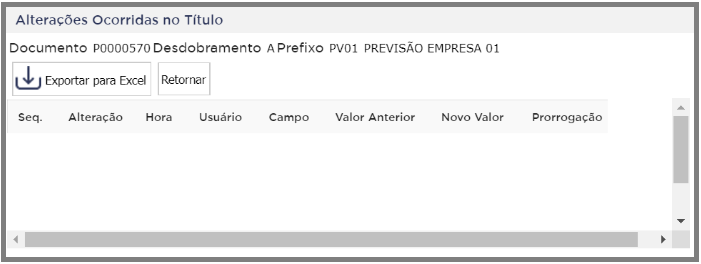
Botão Alterações: nesta área da tela, o CHBWEB irá armazenar possíveis alterações que possam ocorrer em algum campo do cadastro de título.
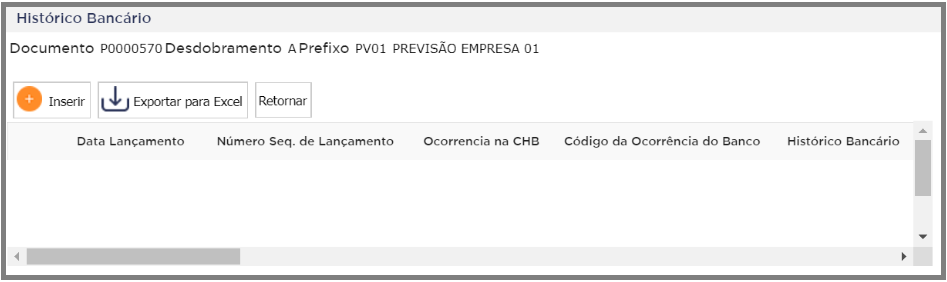
Botão Histórico Banco: nesta área da tela, o CHBWEB irá armazenar eventos relacionados a remessa e retorno bancário, com informações do registro de cobrança junto ao banco;